
Wil je een product, dienst of donatie direct via je website verkopen zonder een complete webshop op te tuigen? Met Gravity Forms en de Mollie Add-on is dat verrassend eenvoudig. Je transformeert een standaardformulier in een veilige en betrouwbare betaalpoort.
In deze handleiding laten we je precies zien hoe je een formulier opzet, de prijsvelden configureert en een “payment feed” aanmaakt die de transactie afhandelt via Mollie.
Wat heb je nodig?
Voordat we beginnen, zorg ervoor dat je het volgende hebt:
- Gravity Forms Pro of Elite licentie: De betaal-add-ons zijn niet beschikbaar in de Basic-versie.
- De Mollie Add-On: Ga naar
Forms > Add-Onsin je WordPress dashboard en installeer de Mollie Add-On. - Een Mollie-account: Je hebt een (gratis) account nodig bij Mollie om betalingen te kunnen ontvangen.
Stap 1: Koppel Gravity Forms met Mollie
De eerste stap is om een veilige verbinding te maken tussen je website en je Mollie-account.
- Zorg er eerst voor dat je de Mollie Add-On hebt geïnstalleerd en geactiveerd, zoals vermeld in de vereisten.
- Ga hierna in je WordPress dashboard naar
Forms > Settings > Mollie. Let op: deze menu-optie verschijnt pas nadat de add-on actief is. - Je hebt hier je Mollie API Key nodig. Log in op je Mollie-dashboard, ga naar
Developers > API-keysen kopieer de “Live API key” (of de “Test API key” om eerst te testen). - Plak de API-key in het veld in de Gravity Forms instellingen en sla de wijzigingen op. Je website kan nu communiceren met Mollie.
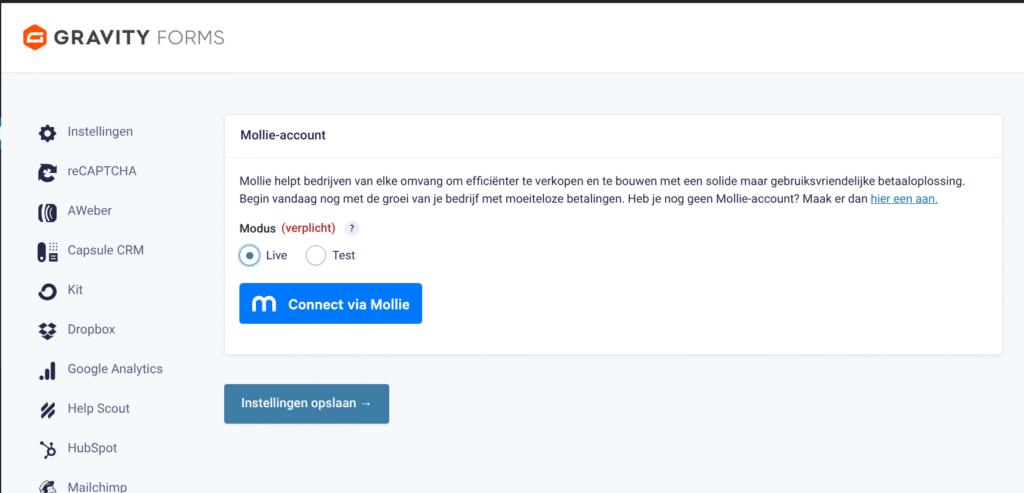
Wat je nu ziet: Op deze pagina (
Forms > Settings > Mollie) zie je een eenvoudig scherm met een veld genaamd “Mollie API Key”. Hier plak je de sleutel die je uit je Mollie-dashboard hebt gekopieerd. Er is ook een optie om te wisselen tussen “Live” en “Test” modus.
Stap 2: Bouw je Formulier met Prijsvelden
Maak een nieuw formulier aan. Naast de standaardvelden (zoals Naam en E-mail) gaan we nu de speciale Pricing Fields gebruiken.
- Voeg een Product veld toe. Geef het een naam (bijv. “Consultancy Uur”) en stel het in als ‘Single Product’. Voer de prijs in.
- Voeg eventueel een Options veld toe en koppel dit aan je Product-veld. Hiermee kan een gebruiker bijvoorbeeld kiezen voor extra’s, die de totaalprijs aanpassen.
- Voeg een Total veld toe. Dit veld telt automatisch alle geselecteerde producten en opties bij elkaar op en toont de eindprijs aan de gebruiker.
Stap 3: Maak de Mollie “Feed” aan
Dit is de belangrijkste stap. Een “feed” vertelt Gravity Forms dat wanneer dit specifieke formulier wordt ingevuld, er een betaling via Mollie moet worden gestart.
- Ga naar de instellingen van je formulier en klik op “Mollie Feeds”.
- Klik op “Add New” om een nieuwe feed te maken.
- Naam: Geef de feed een herkenbare naam (bijv. “Verkoop Consultancy”).
- Transaction Type: Kies “Products and Services”.
- Payment Amount: Zorg dat hier “Form Total” is geselecteerd.
- Map Fields: Koppel de Mollie-velden aan je formuliervelden (bijv. koppel “Email” aan het E-mailveld in je formulier).
- Conditional Logic (Optioneel): Je kunt hier instellen dat de betaling alleen wordt gestart als aan een bepaalde voorwaarde is voldaan (bijv. als een gebruiker een “Ja, ik wil betalen” checkbox aanvinkt).
- Sla de feed op.
Wat je nu ziet: Het “Feed Settings” scherm is waar je de koppeling legt. De belangrijkste opties die je moet instellen zijn “Transaction Type” (kies “Products and Services”) en “Payment Amount” (kies “Form Total”). Verder zie je een lijst waar je de formuliervelden kunt koppelen aan de klantinformatie die Mollie nodig heeft.
Stap 4: Test je Betaalformulier
Voordat je live gaat, is het cruciaal om te testen. Gebruik de “Test API key” van Mollie in de instellingen. Als je het formulier nu invult, word je doorgestuurd naar de Mollie-betaalpagina waar je een testbetaling kunt doen zonder dat er echt geld wordt afgeschreven.
Werkt alles naar behoren? Schakel dan over naar de “Live API key” en je bent klaar om echte betalingen te ontvangen!
Conclusie
Het opzetten van een betaalformulier met Gravity Forms en Mollie is een krachtige manier om je website direct omzet te laten genereren. Door de prijsvelden te combineren met een Mollie Feed, creëer je een naadloze en professionele betaalervaring voor je klanten.
Benieuwd wat je nog meer kunt met de add-ons van Gravity Forms? Lees dan onze volledige Gravity Forms Review voor een compleet overzicht.