
Wil je bezoekers de mogelijkheid geven om zelf een account aan te maken op je WordPress-website? Of je nu een leden-community, een online cursus of een webshop bouwt, een soepel registratieproces is essentieel. De standaard WordPress registratiepagina is echter beperkt en onpersoonlijk.
Met de User Registration Add-On van Gravity Forms kun je het volledige registratieproces overnemen en integreren in een formulier dat je volledig zelf ontwerpt. Verzamel extra informatie, wijs automatisch de juiste gebruikersrol toe en koppel de registratie zelfs aan een betaling.
In deze handleiding laten we je stap-voor-stap zien hoe je een op maat gemaakt gebruikersregistratieformulier bouwt.
Wat heb je nodig?
- Gravity Forms Elite licentie: De User Registration Add-On is exclusief beschikbaar voor Elite-gebruikers.
- De User Registration Add-On: Ga naar
Forms > Add-Onsen installeer en activeer de betreffende add-on.
Stap 1: Bouw je Registratieformulier
Begin met het aanmaken van een nieuw formulier. In de formulier-editor zie je aan de rechterkant een kolom met alle beschikbare velden. Klik op het kopje “Advanced Fields” om deze open te klappen. Sleep vanuit deze sectie de volgende vier essentiële velden in je formulier:
- Gebruikersnaam (Username)
- Wachtwoord (Password)
- E-mail (Email)
- Naam (Name)
Je kunt hiernaast alle extra informatie vragen die je wilt, zoals een bedrijfsnaam, telefoonnummer of een profielfoto (met een File Upload veld).

Stap 2: Geef Gravity Forms de Opdracht om een Gebruiker aan te Maken (de “Feed”)
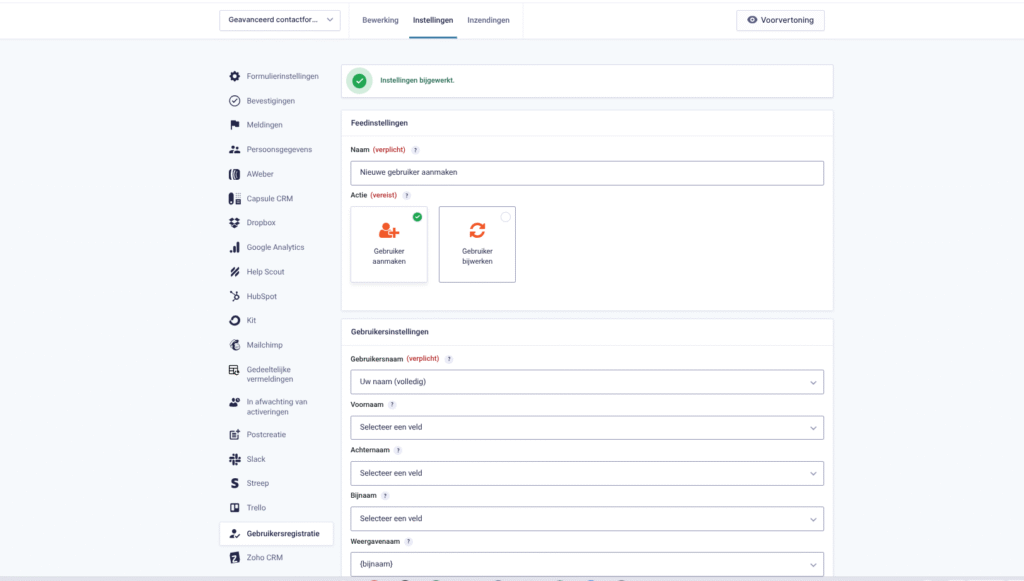
Nu je formulier klaar is, moeten we Gravity Forms vertellen wat het met de ingevulde gegevens moet doen. We geven het de opdracht: “Als dit formulier wordt ingevuld, maak dan een nieuwe WordPress-gebruiker aan.” Deze opdracht wordt een “Feed” genoemd.
- Ga in je WordPress dashboard naar
Formsom je formulierenoverzicht te zien. - Ga met je muis over de naam van je registratieformulier en klik op
Settings. - Klik in het linkermenu op
User Registration Feeds. - Klik op
Add Newom een nieuwe opdracht aan te maken.
Nu verschijnt er een scherm waar je de details van de opdracht invult.
- Naam: Geef de opdracht een simpele naam, bijvoorbeeld
Nieuwe Gebruiker Aanmaken. - Velden Koppelen (Map Fields): Dit is het belangrijkste deel. Hier vertel je welk antwoord uit jouw formulier in welk vakje van het WordPress-profiel moet komen. Het is net als het invullen van een formulier:
- Bij Username, selecteer je in de dropdown
Gebruikersnaam(het veld uit jouw formulier). - Bij Email, selecteer je
E-mail. - Bij Password, selecteer je
Wachtwoord. - Bij First Name, selecteer je
Naam (Voornaam). - Bij Last Name, selecteer je
Naam (Achternaam).
- Bij Username, selecteer je in de dropdown
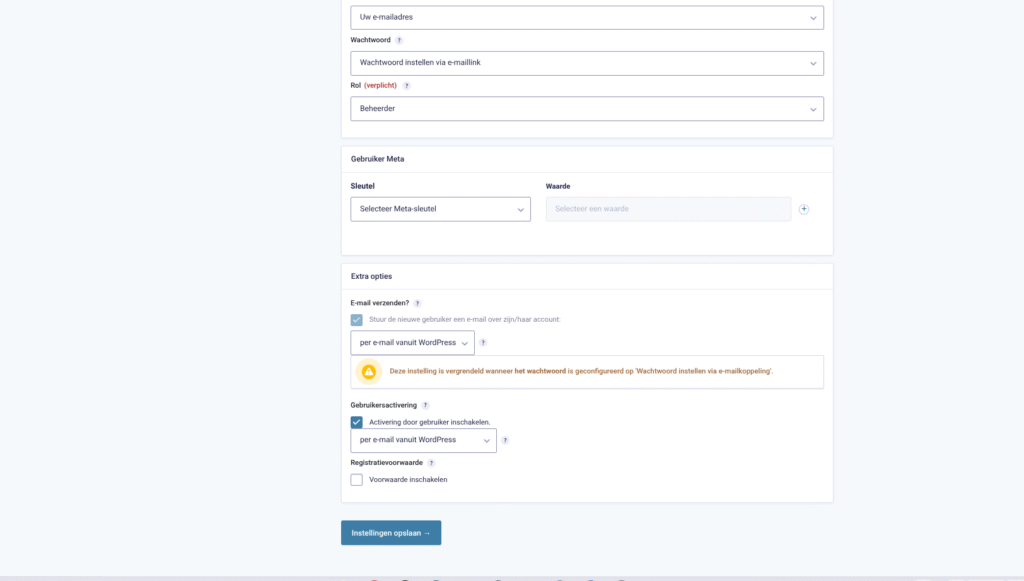
- Gebruikersrol (User Role): Kies welke rol de nieuwe gebruiker krijgt. Voor standaard gebruikers is
Subscriber(Abonnee) de veiligste keuze. - Voorwaarden (Conditional Logic): Dit is een optie voor gevorderden. Je kunt hier instellen dat de gebruiker alleen wordt aangemaakt als aan een bepaalde voorwaarde is voldaan. Voor nu kun je dit negeren.
Sla de feed op. Je hebt Gravity Forms nu de complete instructie gegeven!
Stap 3: Configureer de Gebruikersactivatie
Je hebt drie opties voor hoe een nieuw account wordt geactiveerd:
- Geen activatie (Direct actief): De gebruiker is direct na het invullen van het formulier ingelogd.
- E-mail activatie: De gebruiker ontvangt een e-mail met een activatielink. Dit is de meest gebruikte en veilige methode om te verifiëren dat het e-mailadres correct is.
- Handmatige activatie: De gebruiker wordt aangemaakt, maar een beheerder moet het account handmatig goedkeuren.
Je kunt dit instellen in de feed-instellingen onder “User Activation”.
Stap 4: Test het Proces
Plaats je formulier op een pagina en test het registratieproces. Gebruik een incognito-venster in je browser om het als een uitgelogde bezoeker te ervaren. Controleer of de gebruiker correct wordt aangemaakt in je WordPress dashboard onder Users.
Conclusie & Volgende Stap
Met de User Registration Add-On heb je volledige controle over hoe gebruikers zich aanmelden op je website. Het stelt je in staat om een professionele en op maat gemaakte ervaring te bieden die ver boven de standaard WordPress-functionaliteit uitstijgt.
Nu je weet hoe je deze krachtige Elite-feature gebruikt, ben je klaar om de volledige kracht van Gravity Forms te ontdekken. Om alles te leren over de features, prijzen en concurrentie, is de volgende stap het lezen van onze diepgaande review