Laatste update: augustus 2025 – door Henk
Intro
Wil je iDEAL-betalingen ontvangen via je WordPress-website zonder een hele webshop te bouwen? Dan is de combinatie Gravity Forms + Mollie de perfecte oplossing. In een paar minuten heb je een professioneel betaalformulier online waarmee klanten veilig kunnen afrekenen.
In dit artikel laat ik je stap-voor-stap zien hoe je Gravity Forms koppelt aan Mollie. Ook deel ik mijn praktijkervaring, veelgemaakte fouten en tips om je formulier optimaal in te richten.
Wat heb je nodig?
Voor je begint, zorg dat je het volgende hebt:
- Een werkende WordPress-site.
- Een actieve licentie van Gravity Forms Pro of hoger (nodig voor de Mollie Add-on). 👉 Lees mijn Gravity Forms Review.
- Een gratis Mollie-account (registratie in 2 minuten).
- Een SSL-certificaat (HTTPS), verplicht voor betalingen.
Stap-voor-stap handleiding
1. Installeer en activeer Gravity Forms
Download en installeer de plugin via je Gravity Forms-account. Activeer je licentie in WordPress onder Forms → Settings.
👉 Nog niet bekend met Gravity Forms? Lees mijn uitgebreide Gravity Forms Review 2025.
2. Installeer de Mollie Add-on
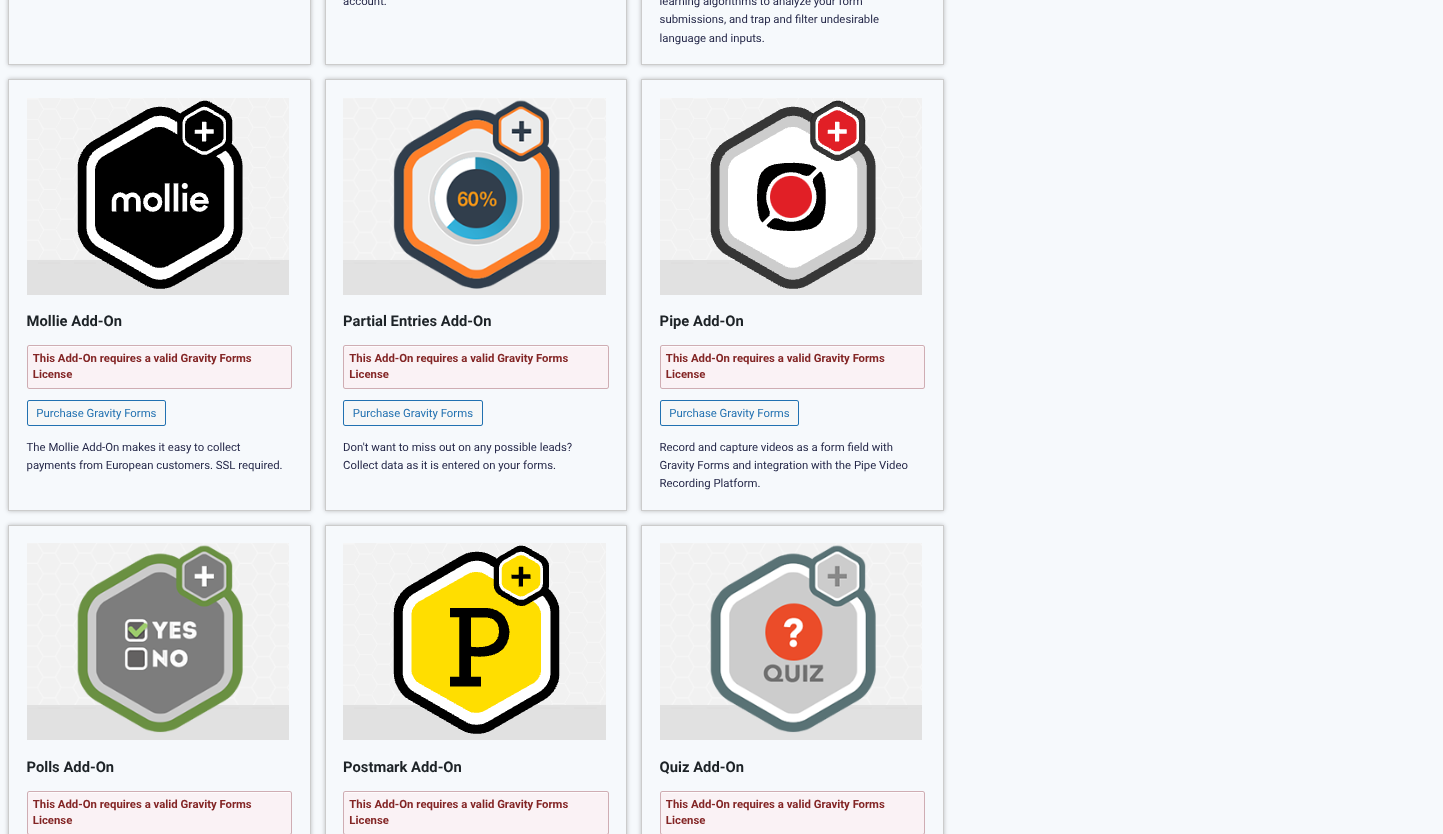
- Ga in WordPress naar Forms → Add-ons.
- Zoek naar Mollie Add-on.
- Klik op Install en daarna Activate.
📸 Screenshot-idee: Add-ons overzicht met de Mollie Add-on zichtbaar.
3. Koppel je Mollie-account
- Ga naar Forms → Settings → Mollie.
- Log in met je Mollie API-key (te vinden in je Mollie-dashboard).
- Kies Test Mode om eerst proefbetalingen te doen.
📸 Screenshot-idee: Gravity Forms instellingenpagina voor Mollie.
4. Maak je betaalformulier
- Ga naar Forms → Nieuw Formulier.
- Voeg velden toe zoals: Naam, E-mail, Bedrag (of Product).
- Voeg het Mollie-betalingsveld toe.
- Stel conditionele logica in als je verschillende opties wilt tonen (bijv. bedragen of betaalmethodes). 👉 Zie mijn gids: Gravity Forms Conditionele Logica.
📸 Screenshot-idee: een voorbeeldformulier met Mollie-veld.
5. Test en publiceer
- Plaats je formulier op een pagina of bericht met de shortcode of Gutenberg-blok.
- Doe een testbetaling in Mollie’s Test Mode.
- Werkt alles? Zet daarna Live Mode aan in de Mollie-instellingen.
Veelgemaakte fouten (en hoe je ze voorkomt)
❌ Geen HTTPS: zonder SSL-certificaat werkt Mollie niet.
❌ Verkeerde API-key: gebruik je Live key voor echte betalingen.
❌ Testmodus vergeten uit te zetten: dan krijgen klanten foutmeldingen.
❌ Te weinig info op formulier: zorg altijd dat naam en e-mail verplicht zijn.
Conclusie
Met Gravity Forms en Mollie zet je in een paar stappen een professioneel betaalformulier op. Perfect voor donaties, losse bestellingen, evenementen of betaalde inschrijvingen.
👉 Wil je meer weten over de plugin zelf? Lees mijn Gravity Forms Review 2025.
👉 Wil je meer uitbreidingen ontdekken? Bekijk mijn overzicht van de beste Gravity Forms add-ons.
FAQ
Welke Gravity Forms licentie heb ik nodig voor Mollie?
Minimaal de Pro-licentie. Met Basic kun je Mollie niet gebruiken.
Kan ik meerdere betaalmethodes aanbieden via Mollie?
Ja, Mollie ondersteunt iDEAL, Bancontact, creditcard, Klarna, PayPal en meer.
Kan ik ook terugkerende betalingen (abonnementen) instellen?
Ja, via Mollie Recurring en de juiste Gravity Forms add-ons kun je automatische incasso’s of abonnementen opzetten.
Hoe test ik mijn betaalformulier?
Gebruik de Mollie Test Mode en hun test-API-sleutels. Zo kun je betalingen simuleren zonder echt geld.