
Een van de grootste “tijdvreters” voor freelancers en agencies is het beheren van nieuwe klantaanvragen. Een e-mail hier, een notitie daar, handmatig een project aanmaken in je projectmanagementtool… het is inefficiënt en foutgevoelig.
Maar wat als je dit hele proces, van het eerste contact tot de project-kickoff, volledig kunt automatiseren? In deze case study laten we je precies zien hoe wij een compleet klanten-intake proces hebben geautomatiseerd met slechts twee tools: Gravity Forms en Zapier.
De Uitdaging: Het Handmatige Proces
Voorheen zag het proces er als volgt uit:
- Een potentiële klant vult een contactformulier in.
- Er komt een e-mail binnen in een algemene inbox.
- Iemand moet handmatig een kaart aanmaken in Trello.
- De contactgegevens moeten handmatig worden toegevoegd aan onze Mailchimp-lijst.
- Het team moet via Slack op de hoogte worden gebracht van de nieuwe lead.
Dit kostte niet alleen tijd, maar zorgde er ook voor dat er soms leads tussen de wal en het schip vielen.
De Oplossing: Een Geautomatiseerde Workflow
We hebben een workflow gebouwd waarbij een enkele formulierinzending automatisch de volgende acties activeert:
- Er wordt direct een nieuwe kaart aangemaakt in ons Trello-bord “Nieuwe Leads”.
- De klant wordt toegevoegd aan de juiste mailinglijst in Mailchimp.
- Er wordt een notificatie gestuurd naar ons #sales kanaal in Slack.
Het resultaat? Geen handmatig werk meer, geen gemiste leads en een professionele, gestroomlijnde ervaring.
Stap-voor-stap: De Automatisering Opzetten
Hieronder de stappen die we hebben genomen om deze workflow te realiseren.
Stap 1: Het Intakeformulier in Gravity Forms
De basis is een slim intakeformulier. We hebben een formulier gemaakt met velden voor de naam, het bedrijf, e-mail en een gedetailleerde projectomschrijving. We gebruiken hier ook conditionele logica om specifieke vragen te stellen op basis van de gekozen dienst.
Zodra de verbinding is getest en gelukt, luistert Zapier en zal het elke keer in actie komen als ons intakeformulier wordt ingevuld.
Stap 2: De Zapier “Trigger” instellen (op de Zapier website)
Zapier is de ‘lijm’ die verschillende apps met elkaar verbindt. De “trigger” is de gebeurtenis die de hele workflow start. Hieronder leggen we precies uit hoe je deze instelt.
- Ga naar de Zapier website: De eerste stap gebeurt niet in WordPress, maar op de website van Zapier zelf. Log in op je Zapier-account (of maak een gratis account aan) en klik op je dashboard op de grote knop “+ Create Zap” of “Make a Zap”.
- Kies de Trigger App: Je bent nu in de Trigger-stap. Zapier vraagt je om een app te kiezen. Typ in de zoekbalk “Gravity Forms” en selecteer het.
- Kies het Trigger Event: Vervolgens vraagt Zapier wat er moet gebeuren om de Zap te starten. Selecteer uit de lijst de optie “New Form Submission” en klik op “Continue”.
- Verbind je Account: Zapier zal je nu vragen om je Gravity Forms account te verbinden. Dit proces omvat meestal het installeren van de Zapier Add-On in WordPress en het kopiëren van een unieke “Webhook URL” van Zapier naar de instellingen van je formulier. Volg de instructies van Zapier om de verbinding te voltooien.
Zodra de verbinding is getest en gelukt, luistert Zapier en zal het elke keer in actie komen als ons intakeformulier wordt ingevuld.
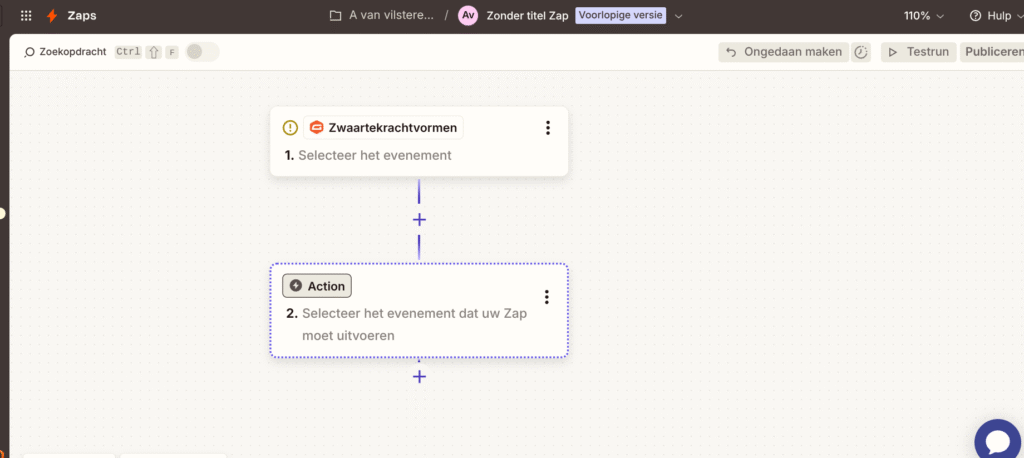
Stap 3: De Acties configureren in Zapier
Nu de trigger is ingesteld, vertellen we Zapier wat het moet doen. Dit doe je door “Acties” toe te voegen. Voor elke taak die je wilt automatiseren, voeg je een nieuwe actie toe.
Actie 1: Maak een Trello-kaart aan
- Klik op de grote “+” knop onder je Trigger-stap om je eerste actie toe te voegen.
- Zoek en selecteer de app “Trello”.
- Kies bij “Action Event” voor “Create Card” en verbind je Trello-account.
- Nu komt het belangrijkste: het koppelen (mappen) van de velden. Zapier toont je de velden van een Trello-kaart (zoals Board, List, Name, Description). Voor elk veld kun je data uit je Gravity Forms-inzending selecteren.
- Bij Name, selecteer je het “Naam” veld uit Gravity Forms.
- Bij Description, selecteer je het “Projectomschrijving” veld uit Gravity Forms.
- Test de actie om te controleren of er een kaart wordt aangemaakt.
Actie 2: Voeg de klant toe aan Mailchimp
- Klik opnieuw op de “+” knop onder je Trello-actie om een tweede actie toe te voegen.
- Zoek en selecteer de app “Mailchimp”.
- Kies bij “Action Event” voor “Add/Update Subscriber”.
- Koppel de velden: selecteer het “E-mail” veld uit Gravity Forms voor het e-mailveld in Mailchimp, en doe hetzelfde voor de naam.
Actie 3: Stuur een Slack-notificatie
- Klik voor de laatste keer op de “+” knop onder je Mailchimp-actie.
- Zoek en selecteer de app “Slack”.
- Kies bij “Action Event” voor “Send Channel Message”.
- Selecteer het juiste kanaal (bijv. #sales) en stel je bericht op. Je kunt de velden uit Gravity Forms gebruiken om het bericht dynamisch te maken, bijvoorbeeld: “Nieuwe lead: [Naam] – [Bedrijf]”.
Conclusie & Volgende Stap
Het automatiseren van je processen met Gravity Forms en Zapier is een van de meest waardevolle investeringen die je kunt doen voor je bedrijf. Het bespaart je niet alleen uren werk, maar zorgt ook voor een professionele en foutloze opvolging van nieuwe leads.
Nu je ziet hoe je Gravity Forms kunt integreren met andere tools, ben je klaar om de volledige kracht ervan te ontdekken. Om alles te leren over de features, prijzen en concurrentie, is de volgende stap het lezen van onze diepgaande review.